
Co pokazuje benchmark
Na górze ekranu porównania są cztery kafelki: Twoja ocena, różnica do najlepszego konkurenta, Twoja Pozycja w zestawieniu (z etykietą „Lider!”, gdy jesteś pierwszy) oraz Opinie vs średnia, czyli to, czy zbierasz więcej opinii niż przeciętny konkurent. Niżej tabela zestawia wszystkie firmy po ocenie i liczbie opinii, a Twój wiersz jest wyróżniony.
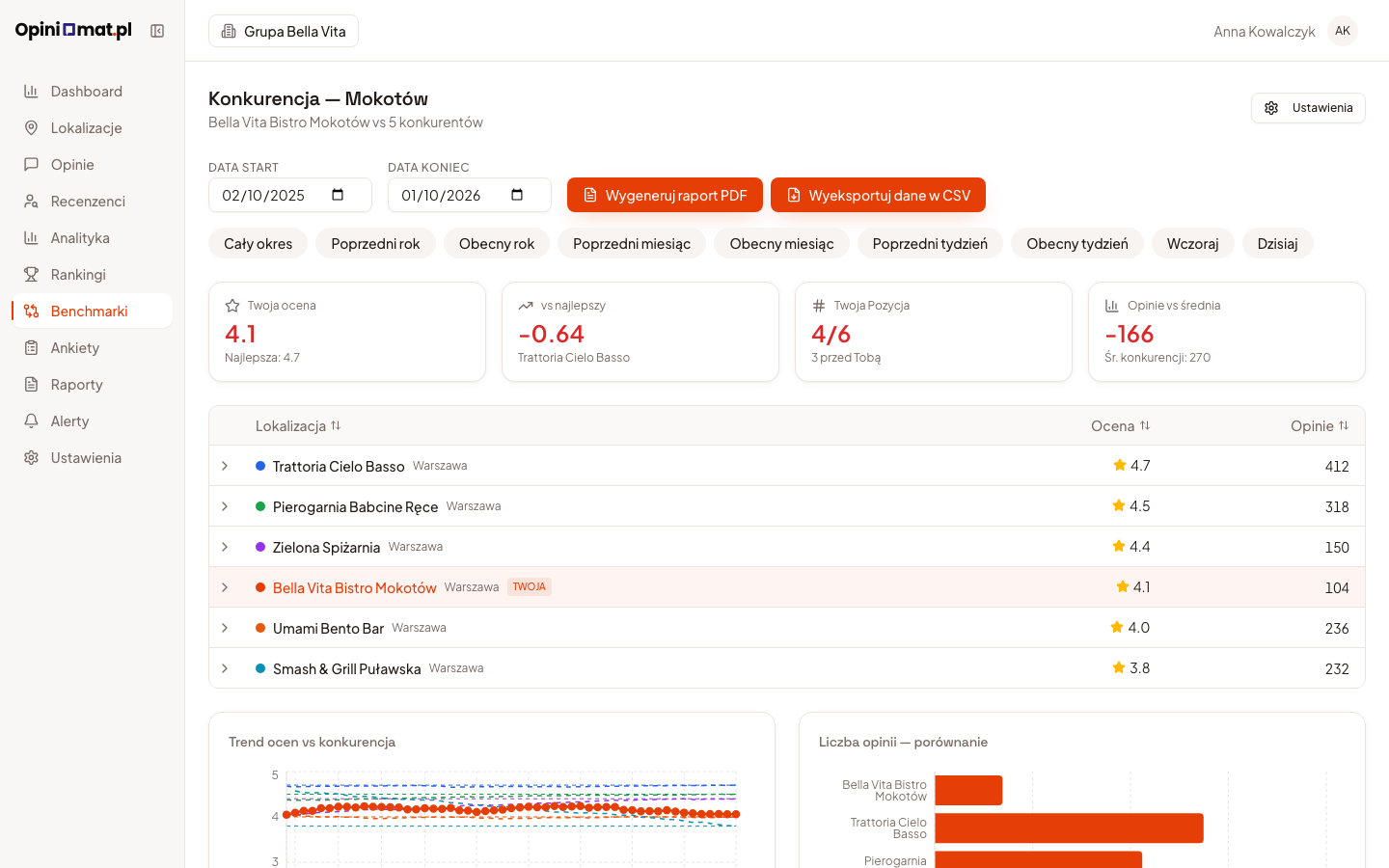
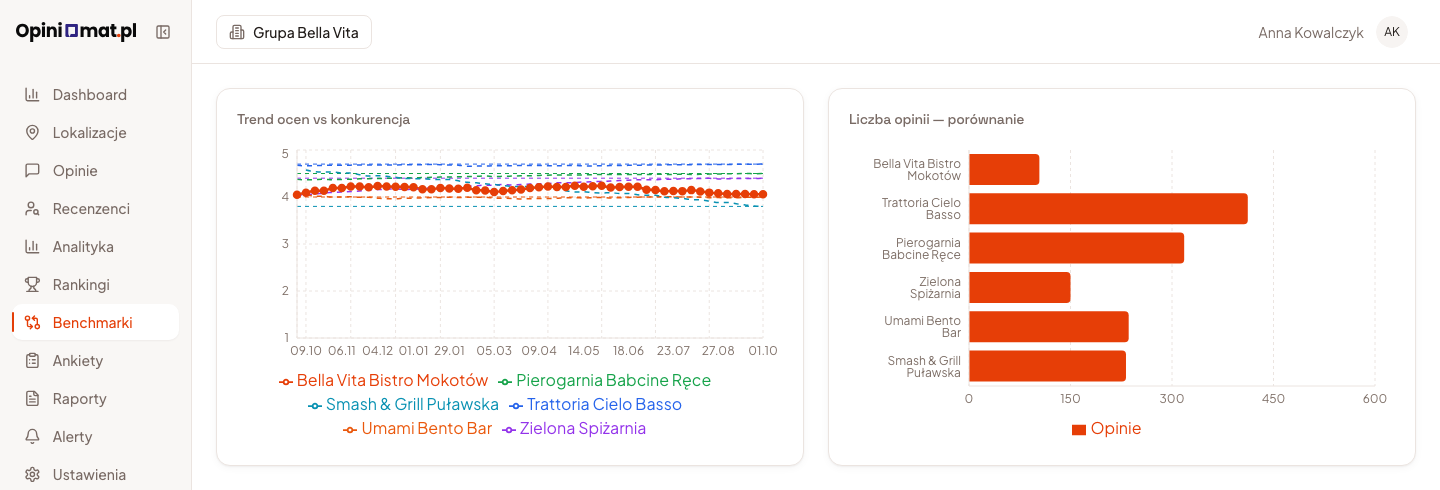
Wykres Trend ocen vs konkurencja pokazuje, jak zmieniała się średnia ocena każdej firmy. Trend obejmuje ostatni rok już od dnia, w którym dodasz konkurenta, więc nie trzeba czekać tygodniami, aż zbierze się historia. Obok wykres Liczba opinii — porównanie pokazuje, kto zbiera ich najwięcej.
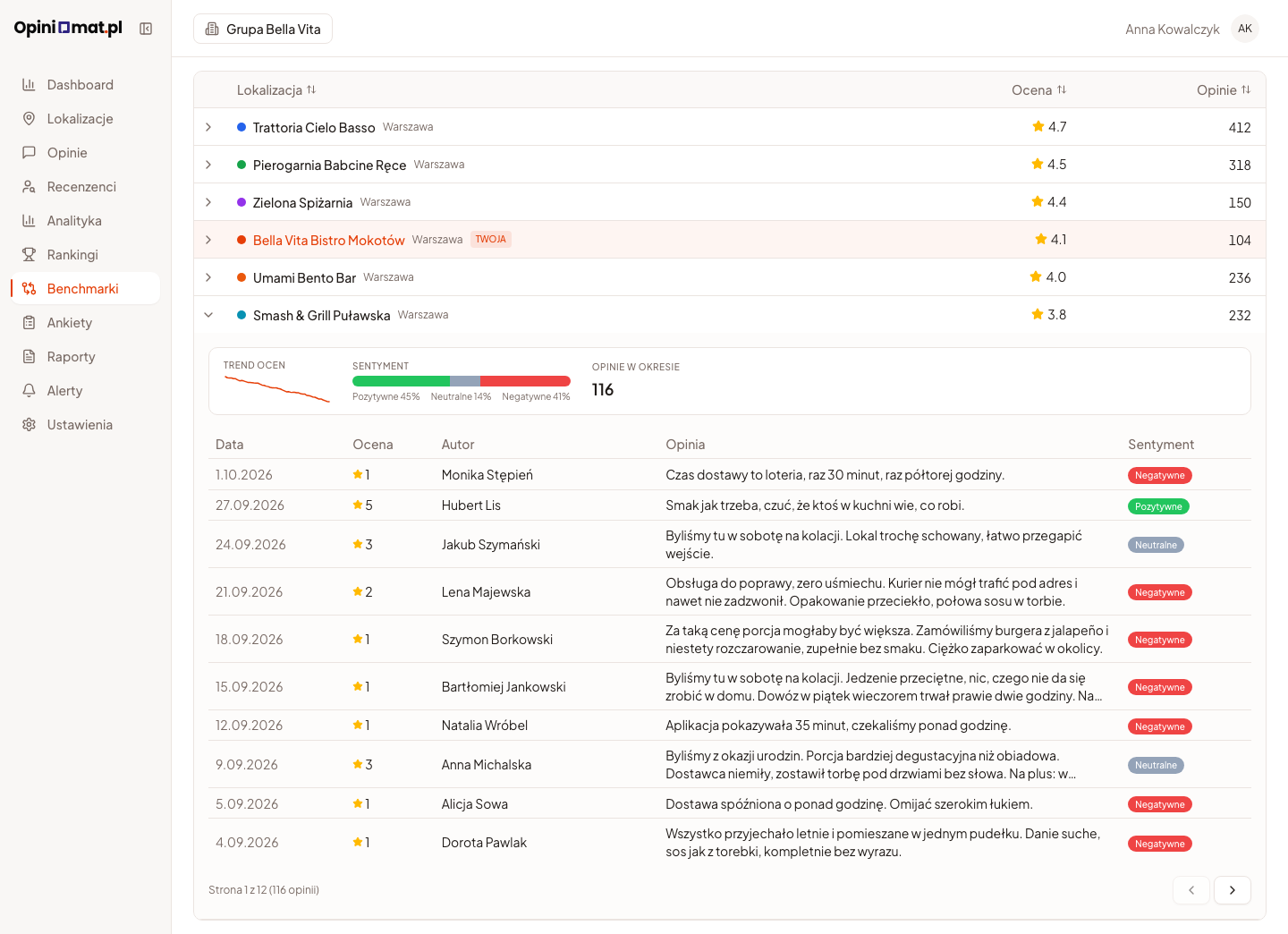
Po kliknięciu wiersza konkurenta rozwijają się jego opinie z oceną, datą i sentymentem (pozytywny, neutralny, negatywny), dzięki czemu możesz przeczytać, co klienci piszą o konkurencji, bez szukania tego w Mapach Google.
Ocena, liczba opinii i pozycja są dostępne od planu Pro. Opinie konkurentów, trend i analiza tematów: w planie Pro w jednym wybranym benchmarku (do 5 konkurentów), w planie Business we wszystkich.
Mocne i słabe strony na tle konkurencji
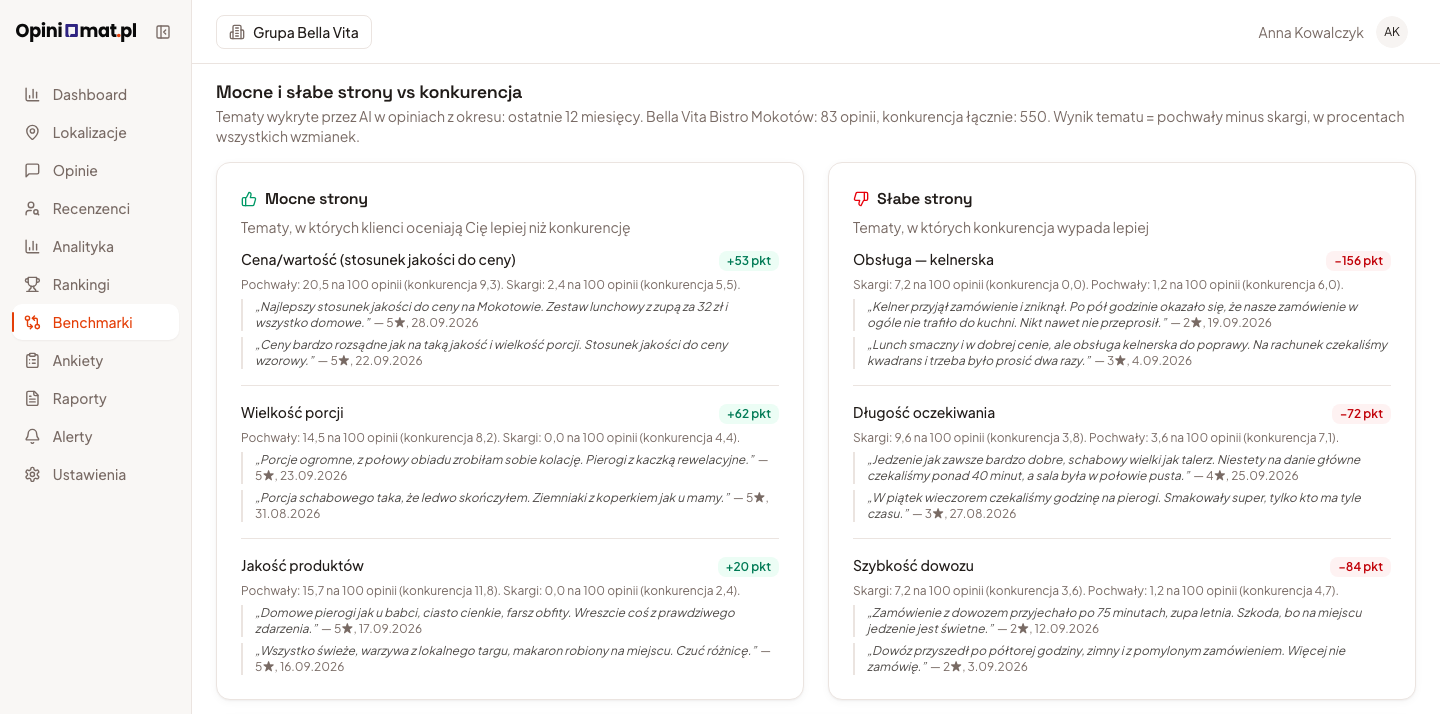
Sama ocena rzadko mówi, skąd bierze się różnica. Dwie firmy z oceną 4,4 mogą mieć zupełnie inne problemy. Dlatego Opiniomat czyta treść opinii Twoich i konkurentów i przypisuje je do tematów, na przykład obsługa klienta, czas oczekiwania, jakość serwisu czy ceny. Dla każdego tematu liczy, ile na 100 opinii przypada pochwał, a ile skarg, u Ciebie i u konkurencji.
Sekcja Mocne i słabe strony vs konkurencja wypisuje tematy, w których wypadasz wyraźnie lepiej („Tematy, w których klienci oceniają Cię lepiej niż konkurencję”), i te, w których konkurencja wypada lepiej. Przy najważniejszych tematach są cytaty z Twoich opinii, które to ilustrują. To dobry materiał na rozmowę z kierownikiem lokalizacji, bo zamiast „ocena spadła” masz konkretne powody.
Mapa tematów pokazuje to samo dla każdej firmy osobno. Każde pole ma wynik od −100 (same skargi) do +100 (same pochwały) i liczbę wzmianek, a kolor od razu pokazuje, gdzie jest dobrze, a gdzie źle. Pole jest szare, gdy wzmianek jest za mało na rzetelną ocenę. Analiza obejmuje opinie z ostatnich 12 miesięcy.
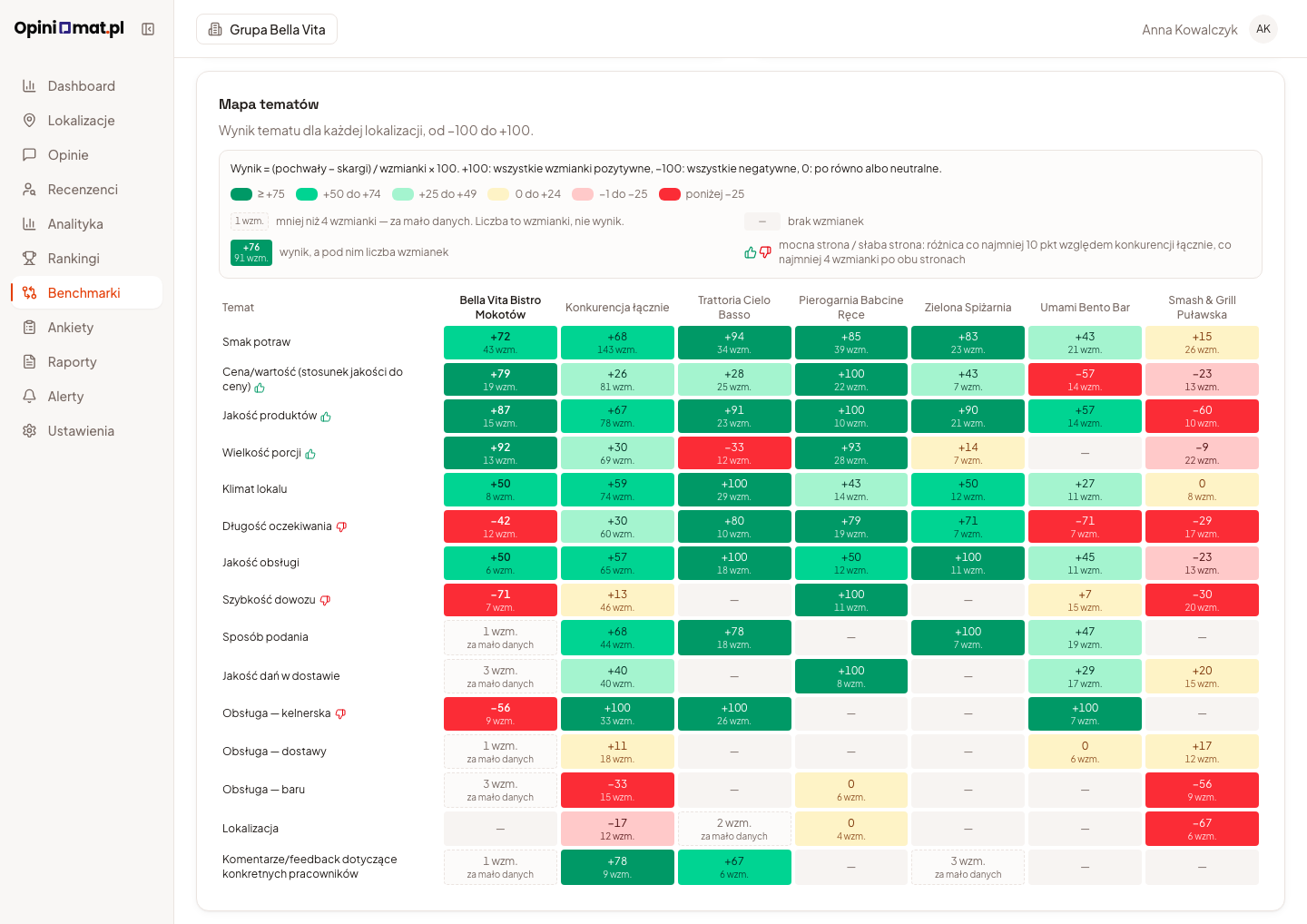
W planie Pro w jednym pełnym benchmarku, w planach Business i Enterprise we wszystkich.
Skąd są dane i jak często się odświeżają
Ocena i liczba opinii każdej firmy pochodzą prosto z Google, więc są dokładnie takie, jak w Mapach Google. Po dodaniu konkurenta Opiniomat pobiera wszystkie jego opinie z ostatnich 12 miesięcy, a potem co tydzień dociąga nowe. Analiza tematów i sentymentu jest liczona z kompletu opinii z tego okresu, a nie z wybranej próbki.
W planie Enterprise pobierana jest pełna historia opinii konkurentów, a nowe opinie są dociągane co 3 dni.
Jak utworzyć benchmark
- Otwórz zakładkę Benchmarki w menu i rozwiń kartę Nowy benchmark.
- W polu Twoja lokalizacja wybierz lokalizację, którą chcesz porównać, i nadaj benchmarkowi nazwę, na przykład „Mazda — Warszawa”.
- W sekcji Konkurenci (opcjonalnie) wyszukaj firmę po nazwie, adresie albo linku z Map Google i kliknij Dodaj. Wyniki są zawężone do okolicy Twojej lokalizacji.
- Kliknij Utwórz benchmark. Od razu trafisz na ekran porównania, a opinie konkurentów pobiorą się w ciągu kilku chwil.
Konkurentów możesz też dodać lub usunąć później, w ustawieniach benchmarku. Liczba konkurentów zależy od planu. Gdy limit się wyczerpie, aplikacja wyświetli komunikat o osiągniętym limicie.
Ustawienia benchmarku
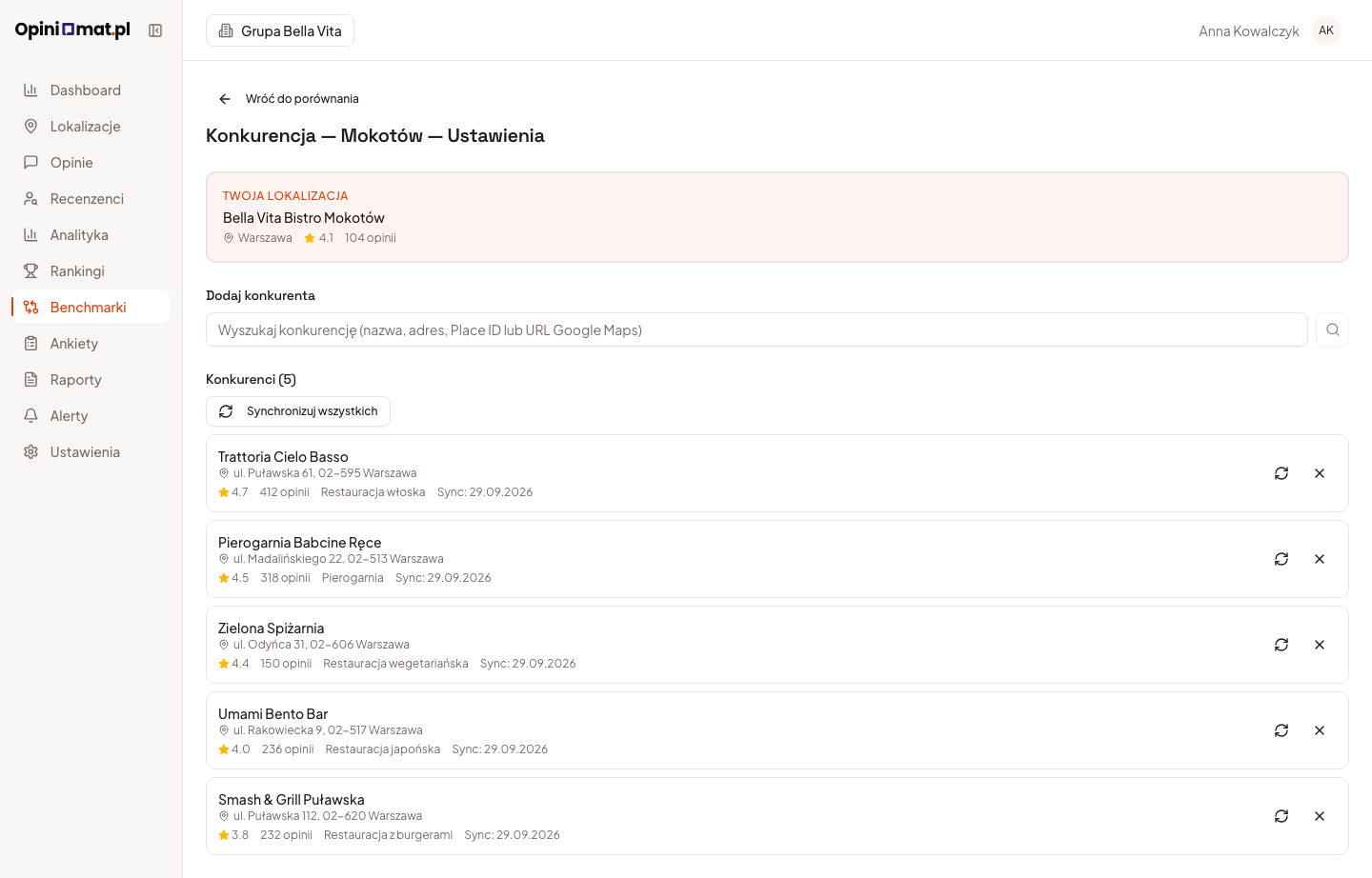
Przycisk Ustawienia na ekranie porównania prowadzi do listy konkurentów. W sekcji Dodaj konkurenta wyszukasz kolejne firmy, a przy każdym konkurencie widać jego ocenę, liczbę opinii i datę ostatniej aktualizacji. Konkurenta usuniesz krzyżykiem przy jego nazwie, a przyciskiem Synchronizuj wszystkich odświeżysz dane wszystkich konkurentów od razu, bez czekania na cotygodniową aktualizację. Na dole strony jest przycisk Usuń benchmark.
Benchmarki tworzą i zmieniają administratorzy konta. Pozostali członkowie zespołu widzą gotowe porównania.
Raport PDF i wysyłka według harmonogramu
Na pasku nad porównaniem wybierasz okres, a przyciskami Wygeneruj raport PDF i Wyeksportuj dane w CSV pobierasz gotowe zestawienie, na przykład na spotkanie zarządu.
Żeby raport przychodził sam, wejdź w Raporty, otwórz zakładkę Harmonogram i kliknij Nowy harmonogram. Jako typ raportu wybierz Benchmark konkurencji, ustaw częstotliwość (tygodniowy, miesięczny albo kwartalny) i zaznacz osoby z zespołu, które mają go dostawać.
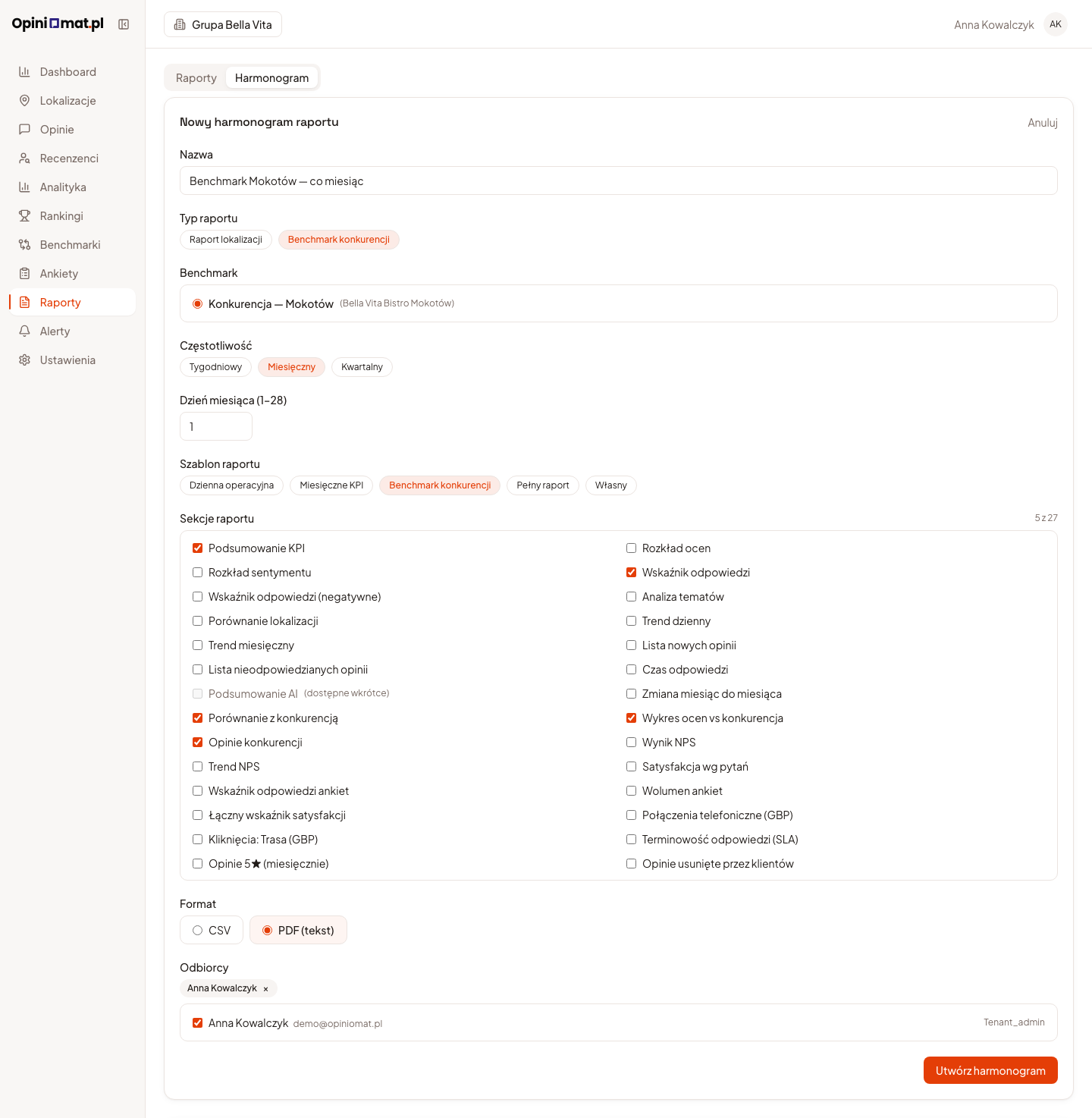
Raporty według harmonogramu są dostępne od planu Pro.